máy nông nghiệp
nông ngư cơ
túi sưởi kute
túi sưởi mùa đông
túi sưởi đa năng
túi sưởi ngộ nghĩnh
du lịch nga
quạt làm mát
quat lam mat
thiet ke nha
•Chào mừng

•Menu
•Thống kê truy cập
 Đang
truy
cập
:
0
Đang
truy
cập
:
0
 Hôm
nay
:
14202
Hôm
nay
:
14202
 Tháng
hiện
tại
:
348090
Tháng
hiện
tại
:
348090
 Tổng
lượt
truy
cập
:
66296526
Tổng
lượt
truy
cập
:
66296526

•Chuyển đổi số


•CSDL Ngành
•Hố sơ CCVC Cần Thơ
 »
Tin
Tức
»
Công
nghệ
»
Phần
mềm
»
Tin
Tức
»
Công
nghệ
»
Phần
mềm
Sao chép file dữ liệu bằng TeraCopy
Thứ ba - 24/03/2015 01:00

CÁCH
SAO
CHÉP
FILE
DỮ
LIỆU
BẰNG
TERACOPY
Bước
1:
Tải
và
cài
đặt
phần
mềm:
-
Bạn
có
thể
tải
phiên
bản
mới
nhất
của
phần
mềm
tại
đây: Download
TeraCopy
-
Cài
đặt:
Khá
đơn
giản,
chỉ
cần
thực
hiện
theo
các
bước
hướng
dẫn
là
được.
Tham
khảo: Cách
cài
TeraCopy tăng
tốc
sao
lưu
dữ
liệu
Bước
2:
Sử
dụng
TeraCopy
sao
chép
dữ
liệu
Cách
1:
Sau
khi
cài
đặt
xong
TeraCopy
thì
mặc
định
phần
mềm
được
tích
hợp
vào
menu
chuột
phải.
Để
sao
chép
file
dữ
liệu:
Bạn
chọn
các
tập
tin,
thư
mục
cần
sao
chép.
Sau
đó
nhấn
chuột
phải
và
chọn TeraCopy.

-
Cửa
sổ
sao
chép
dữ
liệu
của
TeraCopy
xuất
hiện
và
bao
gồm
các
lựa
chọn:
+
Copy:
sao
chép
dữ
liệu
+
Đưa
file
dữ
liệu
vào
TeraCopy
+
Check
các
tập
tin
dữ
liệu
+
Xóa
dữ
liệu

- Bạn chọn Copy để thực hiện quá trình sao chép dữ liệu: Khi đó biểu tượng Copy trên giao diện chuyển thành Move, bạn click chuộtBrowse để lựa chọn thư mục cần sao chép dữ liệu tới.

- Quá trình sao chép dữ liệu được tiến hành

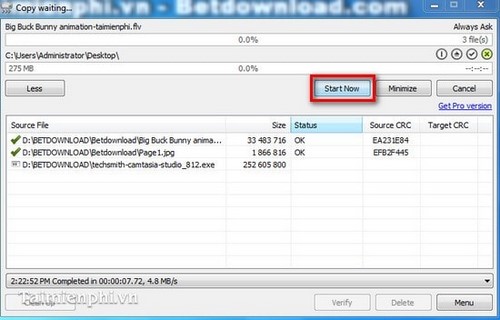
Cách 2: Khởi động phần mềm TeraCopy. Sau đó kéo thả các tập tin cần sao chép vào giao diện chương trình.
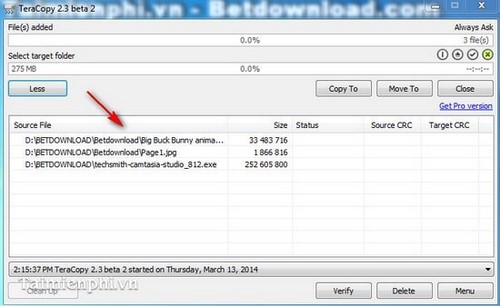
- Nhấn vào Copy to: Sao chép tới hoặc Move to: di chuyển tới. Bạn lựa chọn thư mục cần sao chép dữ liệu tới.
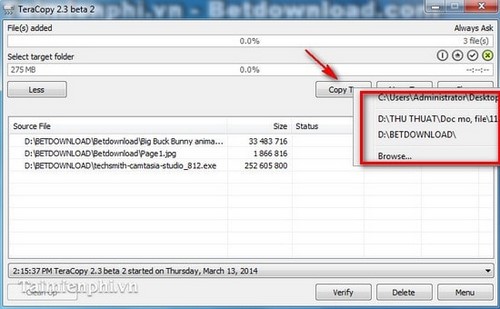
- Nhấn Sart Now để bắt đầu quá trình sao chép dữ liệu
Trên đây Taimienphi.vn đã hướng dẫn bạn cách sao chép file dữ liệu bằng phần mềm TeraCopy, ngoài ra bạn cũng nên tham khảo và sử dụng các phần mềm tăng tốc sao chép dữ liệu khác.
Nguồn tin: thuthuat.taimienphi.vn
 Xem
phản
hồi
Xem
phản
hồi Gửi
phản
hồi
Gửi
phản
hồiNhững tin cũ hơn
•Thông báo mới
 Thông
báo
V/v công
khai
tiêu
chí
lựa
chọn
tổ
chức
hành
nghề
đấu
giá
tài
sản.
Thông
báo
V/v
công
bố
điểm
chuẩn
và
hướng
dẫn
chọn
tổ
hợp
môn
học
Quyết
định Phê
duyệt
kết
quả
trúng
tuyển
vào
lớp
10
THPT
năm
học
2026
-
2027
Thông
báo
V/v
đăng
ký
chuyển
lớp,
chuyển
đổi
môn
học
lựa
chọn
NH
2026-2027.
Thông
báo
V/v công
khai
tiêu
chí
lựa
chọn
tổ
chức
hành
nghề
đấu
giá
tài
sản.
Thông
báo
V/v
công
bố
điểm
chuẩn
và
hướng
dẫn
chọn
tổ
hợp
môn
học
Quyết
định Phê
duyệt
kết
quả
trúng
tuyển
vào
lớp
10
THPT
năm
học
2026
-
2027
Thông
báo
V/v
đăng
ký
chuyển
lớp,
chuyển
đổi
môn
học
lựa
chọn
NH
2026-2027.•Quản lí văn bản

•Tuyển sinh và hướng nghiệp


•Thi trực tuyến


Website:thptlichhoithuong.edu.vn - Email:thptlichhoithuong@soctrang.edu.vn
•Thủ tục hành chính

•Cải cách hành chính

•Lịch công tác
Lịch công tác của Ban Giám Hiệu•Công khai

Sở hữu căn hộ chung cư cao cấp 5 sao hồ điều hòa 33ha Vinhomes phạm hùng
Vinhomes Nguyễn Trãi (Vinhomes Cao Xà Lá) chuẩn bị mở bán Vinhomes Nguyễn Trãi
Ra mắt dự án chung cư Minh Khai City Plaza tại vị trí 201 minh khai (còn gọi Chung cư 201 minh khai Mở bán dự án Chung cư Gelexia Riverside 885 Tam Trinh giá chỉ từ 17tr/m2 full nội thất cơ bản.


