Hướng dẫn làm mịn da bằng Photoshop
- Chủ nhật - 07/12/2014 20:40
- |In ra
- |Đóng cửa sổ này

HƯỚNG DẪN LÀM MỊN DA BẰNG PHOTOSHOP
Chuẩn bị:
-
Tải
và
cài
đặt Photoshop trên
máy
tính
-
Một
bức
ảnh
dùng
để làm
mịn
da
Bước 1: Đầu tiên các bạn mở bức ảnh cần chỉnh sửa bằng cách nhấn File --> Open hoặc nhấn tổ hợp phím Ctrl + O và tìm đến bức ảnh cần sửa.

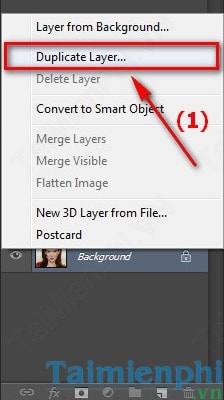
Bước 2: Tiếp theo nhấp chuột phải vào layer Background chọn Duplicate Layer để nhân đôi lớp Background lên.
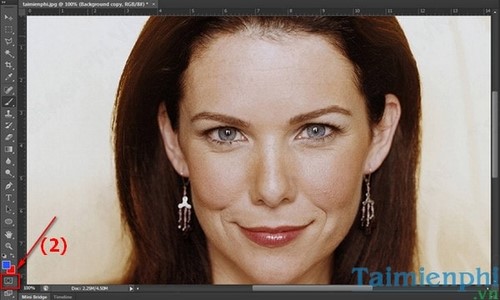
Bước 3: Sau đó sử dụng công cụ Quick Mask (Q) và dùng cọ Brush (B) để tạo vùng chọn mặt
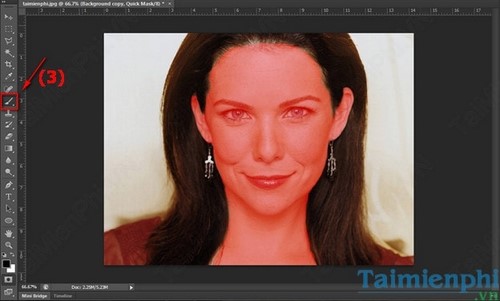
Bước 4: Sau khi chọn ta sử dụng Brush Tool tô lên vùng da để tạo vùng chọn.
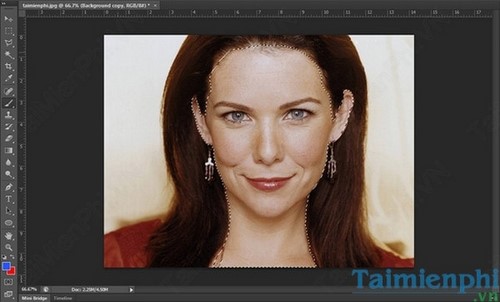
Bước 5: Và khi đã tô xong các bạn nhấn trở lại Quick Mask hoặc nhấn phím Q để hiển thị vùng chọn. Các bạn nhấn tổ hợp phím Shift + F7 hoặc Ctrl + Shift + I để đảo ngược vùng chọn.
Bước 6: Nhấn Ctrl +C để copy vùng da và Ctrl + V để Paste, ta sẽ chỉ thực hiện chỉnh sửa vùng da này.
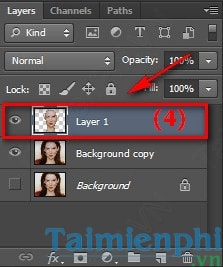
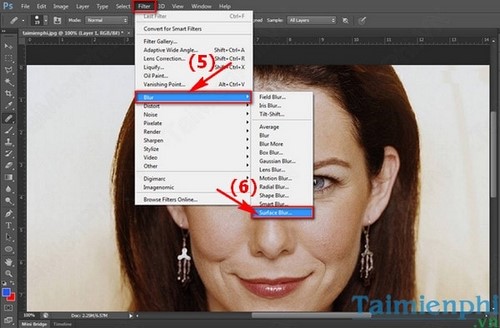
Bước 7: Tiếp theo các bạn vào Filter >Blur >Surface Blur
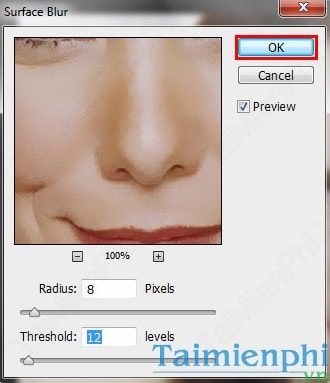
Bước 8: Thiết lập như trong hình:
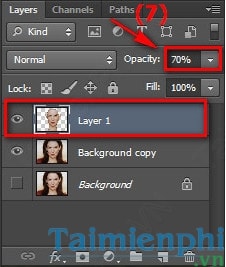
- Để tạo độ chân thực cho bức ảnh giảm Opacity xuống khoảng 70%
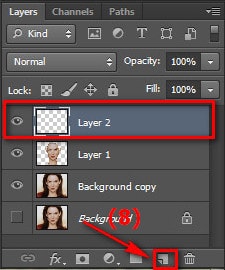
- Tuy nhiên trên mặt của nhân vật còn 1 vài vùng không được mịn màng, ta sẽ tạo 1 layer mới bằng cách nhấp vào biểu tượng Create New Layer ở phía dưới thẻ Layer.
- Sau đó nhấn chọn công cụ Healing Brush Tool (J)
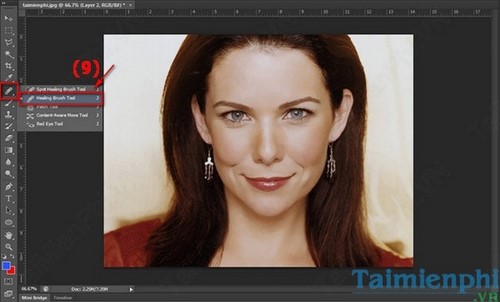
Bước 9: Nhấn ALT kết hợp click chuột để lấy mẫu và xóa vùng mụn. Các bạn lưu ý phóng to hình ảnh lên để dễ dàng quan sát và chỉnh sửa hơn. Và đây là kết quả cuối cùng:

Trên đây chúng tôi đã hướng dẫn các bạn cách làm mịn da bằng phần mềm Photoshop, bạn có thể áp dụng vào những bức ảnh của mình để có những bức ảnh đẹp với làn da không tì vết. Ngoài Photoshop ra, bạn có thể sử dụng các phần mềm hỗ trợ làm mịn da khác như: PhotoShine, Fotor, PhotoScape, ...